
Mon PC chauffe trop : causes et solutions
Un PC qui chauffe peut rapidement devenir bruyant, ralentir ou même s'éteindre brusquement. Une température élevée n'est pas forcément synonyme de panne : selon le processeur, la carte graphique et la charge de travail, les températures peuvent varier fortement.
Quelles températures sont normales sur un PC ?
La température dépend fortement du processeur, de la carte graphique, du boîtier et de l'utilisation de l'ordinateur.
À titre indicatif :
- Au repos : environ 30 à 50 °C pour le processeur
- En utilisation classique : environ 40 à 70 °C
- En jeu ou forte charge : environ 60 à 85 °C
- Au-delà de 90 °C : il est conseillé de rechercher la cause de la température élevée
Ces valeurs restent indicatives. Certains composants peuvent fonctionner normalement à des températures plus élevées, notamment pendant des charges importantes.
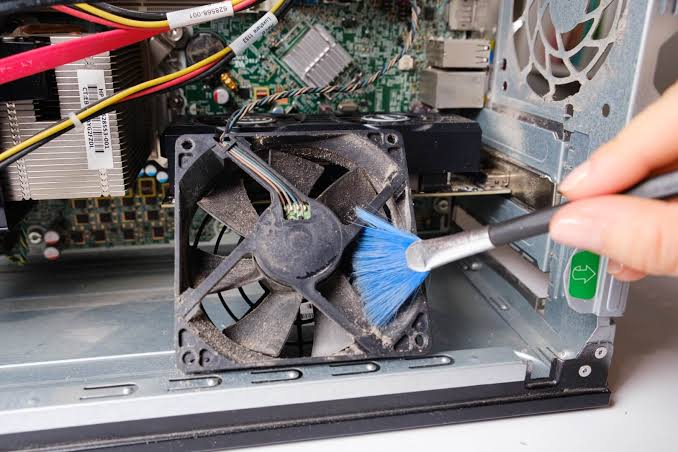
1. La poussière peut faire chauffer votre PC
C'est l'une des causes les plus fréquentes.
Avec le temps, de la poussière peut s'accumuler :
- dans les ventilateurs ;
- sur les filtres du boîtier ;
- sur les radiateurs ;
- dans les entrées et sorties d'air ;
- dans le système de refroidissement d'un ordinateur portable.
Cette accumulation réduit le flux d'air et empêche la chaleur de s'évacuer correctement.
Comment nettoyer son PC ?
Éteignez complètement l'ordinateur et débranchez-le avant toute intervention.
Utilisez de l'air sec pour retirer la poussière des ventilateurs et des radiateurs. Évitez de faire tourner les ventilateurs à très grande vitesse avec le souffle d'air.
Pour un ordinateur portable, le nettoyage peut être plus délicat et nécessiter un démontage.
2. Les ventilateurs ne fonctionnent pas correctement
Un ventilateur bloqué, bruyant ou qui tourne anormalement peut provoquer une hausse importante des températures.
Vérifiez notamment :
- si les ventilateurs tournent correctement ;
- s'ils font un bruit inhabituel ;
- si aucun câble ne bloque une pale ;
- si les ventilateurs du boîtier sont correctement orientés.
Sur un PC fixe, un mauvais équilibre entre les ventilateurs en aspiration et en extraction peut également réduire l'efficacité du refroidissement.
3. La pâte thermique peut être vieillissante
La pâte thermique permet d'améliorer le transfert de chaleur entre le processeur et son système de refroidissement.
Avec les années, elle peut perdre une partie de son efficacité.
Si votre PC chauffe davantage qu'avant malgré un nettoyage correct, le remplacement de la pâte thermique peut être envisagé.
Cette opération nécessite cependant de retirer le système de refroidissement du processeur et doit être réalisée correctement.
4. Votre PC est peut-être simplement très sollicité
Un processeur ou une carte graphique qui travaille à 100 % peut naturellement produire beaucoup de chaleur.
Cela peut arriver pendant :
- un jeu vidéo ;
- un rendu 3D ;
- du montage vidéo ;
- de la compression ;
- certaines applications professionnelles ;
- des calculs importants.
Avant de chercher une panne, vérifiez l'utilisation des composants dans le Gestionnaire des tâches de Windows.
Appuyez sur :
Ctrl + Shift + Échap
Puis consultez l'utilisation du processeur, de la mémoire et du GPU.
5. Un programme peut utiliser votre PC en permanence
Un logiciel qui consomme beaucoup de ressources en arrière-plan peut provoquer une utilisation élevée du processeur.
Dans le Gestionnaire des tâches, regardez quels programmes utilisent le plus de CPU.
Si un programme inconnu consomme énormément de ressources, il peut être utile de vérifier son origine et de réaliser une analyse de sécurité.
6. Le boîtier peut avoir un mauvais flux d'air
Sur un PC fixe, le positionnement des ventilateurs est important.
En général, l'air frais entre par l'avant ou le bas du boîtier et l'air chaud est évacué vers l'arrière ou le haut.
Un boîtier placé dans un espace très fermé peut également accumuler davantage de chaleur.
Évitez notamment de placer votre ordinateur contre un mur ou dans un meuble qui bloque les entrées et sorties d'air.
7. Le refroidissement peut être insuffisant
Le système de refroidissement doit être adapté aux composants installés.
Un processeur puissant équipé d'un refroidissement trop limité peut atteindre rapidement des températures élevées.
Sur un PC fixe, cela peut nécessiter :
- un ventirad plus performant ;
- un refroidissement liquide adapté ;
- davantage de ventilateurs ;
- un boîtier mieux ventilé.
Sur un ordinateur portable, les possibilités de modification sont beaucoup plus limitées.
Comment vérifier la température de son PC ?
Plusieurs logiciels permettent de surveiller les températures des composants.
Vous pouvez notamment utiliser des outils comme HWMonitor, HWiNFO ou Core Temp pour le processeur.
Pour la carte graphique, les logiciels fournis par les fabricants permettent également de consulter sa température.
L'important est surtout d'observer le comportement du PC pendant une utilisation normale et pendant une forte charge.
Quels sont les signes d'une surchauffe ?
Une température excessive peut se manifester par différents symptômes :
- ventilateurs très bruyants ;
- ralentissements soudains ;
- baisse des performances en jeu ;
- plantages ;
- redémarrages ou extinctions ;
- écran bleu ;
- ordinateur qui devient très chaud ;
- performances qui diminuent après plusieurs minutes d'utilisation.
Une baisse automatique des performances peut notamment être provoquée par le thermal throttling, un mécanisme qui réduit les performances du composant afin de limiter sa température.
Mon PC chauffe toujours : que faire ?
Si le nettoyage, la vérification des programmes et l'amélioration de la ventilation ne suffisent pas, le problème peut venir du système de refroidissement ou d'un composant.
Un diagnostic permet notamment de vérifier :
- les températures du processeur et du GPU ;
- le fonctionnement des ventilateurs ;
- l'état du système de refroidissement ;
- la charge des composants ;
- le flux d'air du boîtier ;
- la pâte thermique ;
- les éventuels problèmes matériels ou logiciels.
Besoin d'aide ?
RivazurTech propose du dépannage et du diagnostic informatique à distance ainsi que des interventions dans le secteur d'Antibes, Vallauris, Cannes, Biot et Sophia-Antipolis.
Si votre ordinateur chauffe anormalement, vous pouvez contacter RivazurTech pour identifier l'origine du problème et trouver une solution adaptée.
RivazurTech — Dépannage informatique et assistance technique